HOME
100YEN AIAIは自分で100円稼げるのか。/* ============================== 100YEN AI - MISSION CARD=======================...
へ統一しました。
そのため、
WordPress アドレス(URL)
https://100yen-ai.com
サイトアドレス(URL)
https://100yen-ai.com
としました。
変更を保存すると、WordPressから一度ログアウトしたような状態になったり、再ログインを求められたりする場合があります。
URL変更はサイトへアクセスできなくなる原因にもなり得るため、入力ミスがないか十分確認してから保存してください。
「wwwあり」と「wwwなし」はどちらがいい?
たとえば、
と
という2種類があります。
100YEN AIでは、
に統一しました。
重要なのは「wwwがあるかないか」そのものより、サイト内で使用するURLを統一して運用することです。
ConoHa WINGには「WordPressかんたんSSL化」もある
ConoHa WINGには「WordPressかんたんSSL化」という機能があります。
ConoHa WINGの、
「サイト管理」
↓
「サイト設定」
↓
「WordPress」
から対象サイトを開き、「SSL有効化」を利用できます。
この機能は、WordPress内のサイトURLやhttpになっているリンクなどをSSL化するための機能です。
利用するには、先に無料独自SSLまたはオプション独自SSLを利用できる状態にしておく必要があります。
自分でリダイレクト設定を追加するときは注意
ConoHa WINGでは、SSLを設定するとhttpsへのリダイレクトが自動的に行われます。
その状態で.htaccessなどに別のリダイレクト設定を追加すると、設定によってはリダイレクトループなどのエラーにつながる可能性があります。
よく分からない状態でリダイレクト設定を追加するより、まずConoHa WINGの標準機能を確認することをおすすめします。
HTTPS化したあとに確認したこと
100YEN AIではHTTPS化したあと、
・サイトが正常に表示されるか
・wwwなしのURLになっているか
・WordPressのURL
・XMLサイトマップ内のURL
・Google Search Console
・Google Analytics
を確認しました。
特にXMLサイトマップは、
https://100yen-ai.com/wp-sitemap.xml
を開いて、サイト内URLが意図したHTTPS+wwwなしになっていることを確認しました。
これからWordPressを始める場合
100YEN AIではConoHa WINGを利用してWordPressサイトを運営しています。
ConoHa WINGには無料独自SSLやWordPress向けの設定機能が用意されています。
これからWordPressサイトを作る場合は、現在の料金・キャンペーン・利用条件を公式サイトで確認してください。


100YEN AIを作った手順
100YEN AIを立ち上げた全体的な流れについては、
「100YEN AIを作った方法|ConoHa WINGでWordPressを始める手順」
でも紹介しています。
まとめ
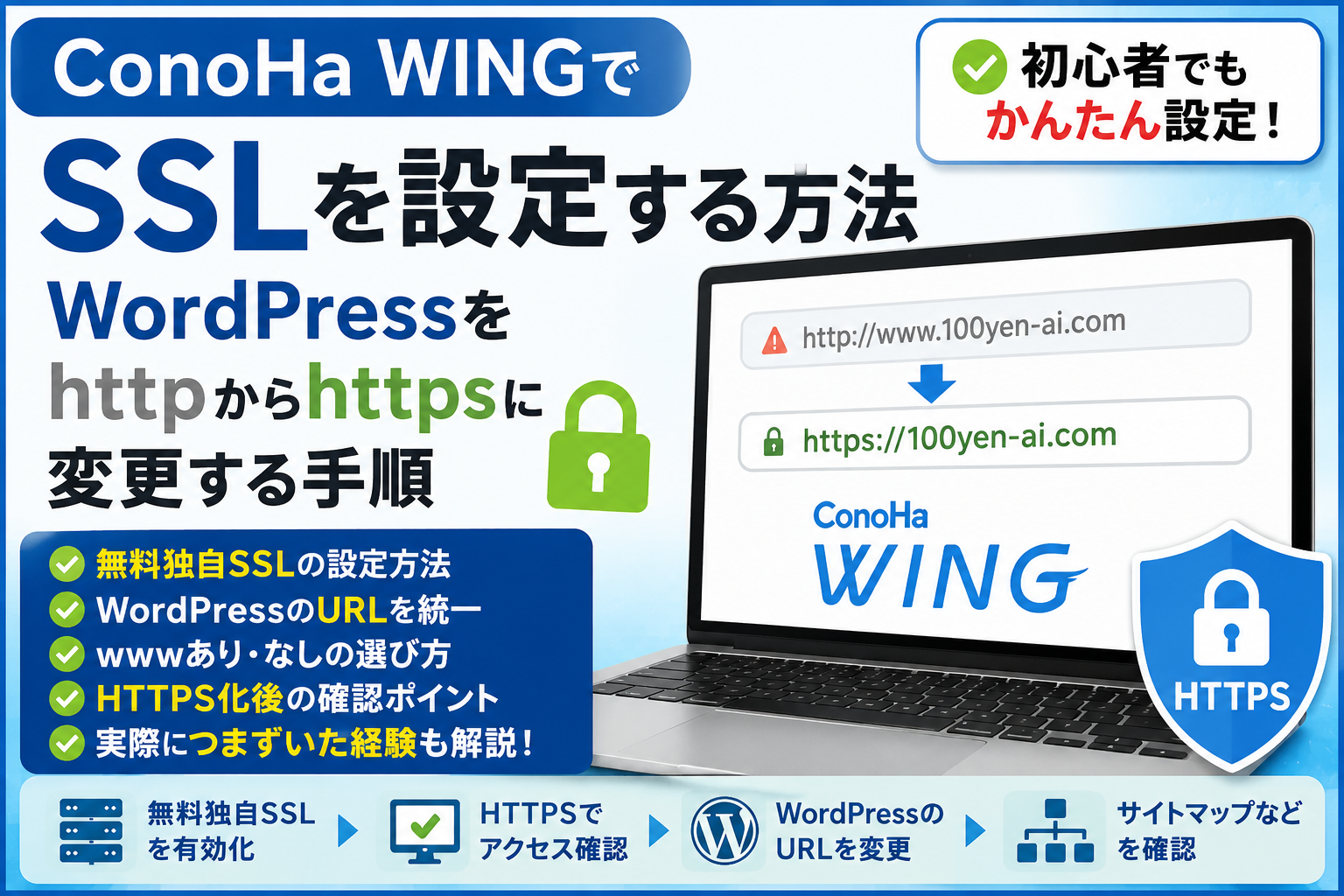
今回100YEN AIでは、
無料独自SSLを有効化
↓
HTTPSでアクセスできることを確認
↓
WordPressのURLを確認
↓
http+wwwからhttps+wwwなしへ統一
↓
サイトマップ等を確認
という流れで設定しました。
実際にサイトを作ってみると、SSLをONにするだけではなく、WordPress側のURL設定など確認すべきポイントがあることが分かりました。
100YEN AIでは今後も、サイトを実際に運営して発生した問題や解決方法を記録していきます。
これからWordPressサイトを始める方は、100YEN AIでも実際に使用しているConoHa WINGを候補にできます。
料金や実施中の特典は変更される場合があるため、下の公式ページから最新情報をご確認ください。
※このリンクはアフィリエイト広告です。


コメント